
آموزش انتقال تصویر
آموزش انتقال تصویر دوربین مداربسته روی موبایل در 4 مرحله + تصویر
پس از انتقال تصویر دوربین مدار بسته به تلوزیون، و همچنین اتصال دوربین مدار بسته به آنتن مرکزی، انتقال تصویر P2P یا بدون IP ثابت که انتقال تصویر دوربین مداربسته تحت شبکه روی موبایل با سیستمعامل IOS یا Android است برای بسیاری از کاربران یک نیاز است. چرا که راهی برای مشاهده و کنترل تصاویر دوربین مداربسته محل کسب و کار خود از هر نقطه از دنیا به حساب میآید.
خوشبختانه امروزه چه یک دوربین مداربسته ارزان قیمت و چه دوربین های مداربسته خارجی دارای قابلیت اتصال به تلفن همراه را دارا می باشند. انتقال تصاویر دوربینهای مداربسته بسیار کارآمد بوده چرا که برای بسیاری افراد حظور دائمی در برابر مانیتور غیر ممکن است. این افراد تنها با نصب دوربین مداربسته به موبایل می توانند تصاویر را در تلفن همراه خود مشاهده کنند. در این آموزش به صورت تصویری سعی در ارئهی آموزش کامل انتقال تصویر دوربین مداربسته روی گوشی اندروید میباشد.
پیش از انجام هر یک از راه های اتصال گوشی به دوربین مداربسته از اتصال دوربین به دستگاه ضبط کننده تصویر DVR اطمینان حاصل فرمایید.
مرحله 1: دانلود برنامه انتقال تصویر دوربین مداربسته روی موبایل
دانلود نرمافزار دوربین مداربسته
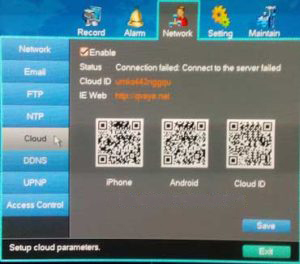
در ابتدا باید وارد منو NETWORK شده و سپس Cloud را کلیک کرده و به آن ورود کنید. سه QR CODE موجود در این منو به ترتیب از چپ : کد اول مربوط به دانلود نرم افزار انتقال تصویر موبایل در گوشی های iPhone (اپل)، QR CODE دوم، دانلود نرم افزار انتقال تصویر گوشی های موبایل Android (اندروید) و QR CODE سوم مربوط به سریال دستگاه ضبط کننده dvr بوده که برای شناساندن دستگاه در نرم افزارهای انتقال تصویر می باشد و در مراحل بعدی ( مرحله 3) بسیار کاربردی است. در این مرحله و در این صفحه شما باید نرم افزار بارکد خوان را در گوشی خود داشته باشید. سپس میتوانید QR CODE مورد نظر را اسکن کرده و نرمافزار انتقال تصویر دوربین مداربسته روی موبایل دانلود کنید.
مرحله 2: نصب و راه اندازی نرم افزار اتصال دوربین مداربسته به گوشی
نصب نرمافزار دوربین
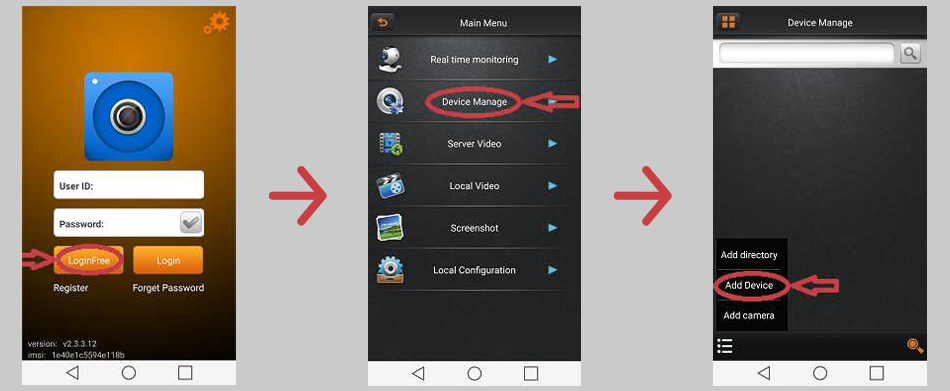
پس از اسکن و دانلود روی موبایل، آن را باز کنید. از گزینه LoginFree وارد Main Menu شوید و سپس Device manager را انتخاب کنید. در قسمت پایین صفحه گزینه Add Device را کلیک کنید.
مرحله 3: نصب دوربین مداربسته به موبایل با ثبت چند داده ساده
اتصال نرمافزار و تلفن
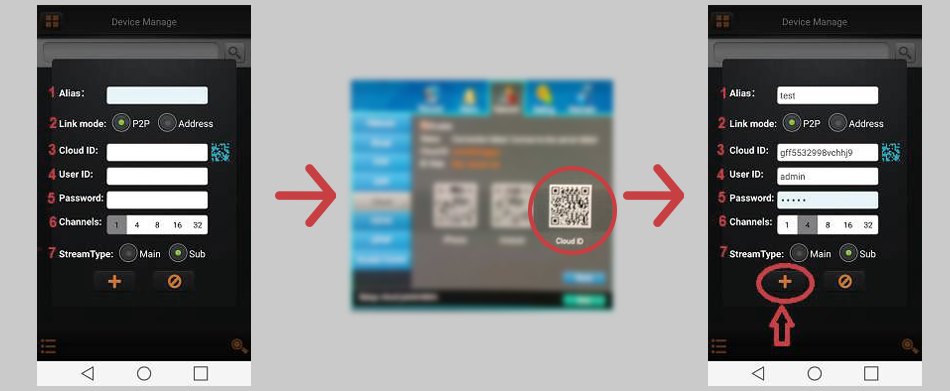
در این مرحله برای پر کردن فرم مورد مشاهده، QR CODE مذکور در مرحله اول مورد نیاز میباشد. در ادامه به وسیله دادههای زیر، فرم را تکمیل کنید.
-در قسمت Alias یک نام دلخواه وارد کنید. این نام میتواند نام ارگان و یا سازمان مربوط به دوربین مداربسته باشد. (که در اینجا test در نظر گرفته شده است).
-قسمت Link Mode را روی P2P قرار می دهیم.
-در ادامه برای یافتن گزینه Cloud ID می بایست به سراغ DVR و Cloud ID که برویم. بارکد موجود در کنار دو QR CODE مربوط به نرم افزار را اسکن کنیم . کافی است تلفن همراه خود را در حالت اسکن قرار داده و در مقابل QR CODE قرار دهید. در صورت عدم موفقیت در اسکن کردن از راه پیشنهادی میتوانید بر روی خانه شطرنجی کلیک کنید. یک بارکد خوان ظاهر میشود، آن را روی بارکد S/N در DVR نگه دارید. در این حالت Cloud ID به صورت خودکار پر خواهد شد.
-در قسمت User ID باید یوزرنیم DVR را وارد نمایید که در بسیاری موارد admin در نظر گرفته شده است.
-در قسمت password باید پسورد DVR را وارد کنید. در بسیاری از دستگاهها به صورت پیش فرض admin تعیین شده است.
-در گزینه Max Channel می بایست تعداد دوربین های که DVR ساپورت می کند را وارد می نماییم.
-در انتهای فرم Stream Type را بر روی گزینه Sub قرار دهید. سپس بر روی (+) برای ثبت شدن اطلاعات کلیک کنید.
جهت جلوگیری از هک شدن بهتر است پس از ورود، از نام کاربری و رمز عبور پیچیده و جدید استفاده کنید.
مرحله 4: مشاهده تصاویر دوربین مداربسته در موبایل
مشاهده تصاویر
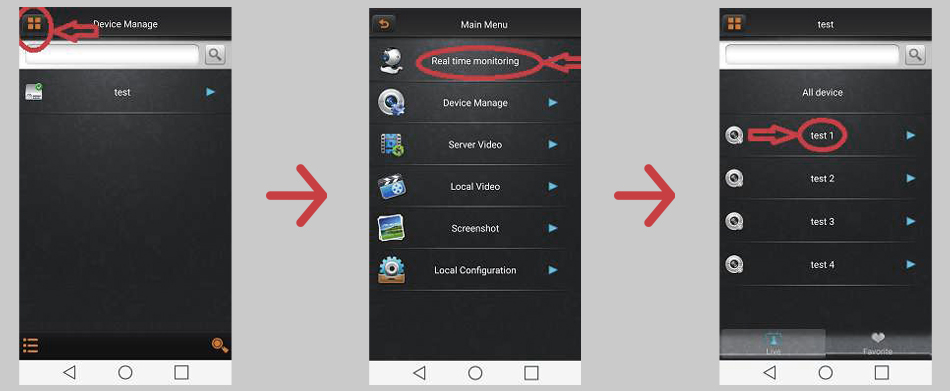
پس از ثبت کردن اطلاعات، شما قادر به نصب دوربین مداربسته به موبایل خواهید شد. به منوی اصلی بروید و سپس Real time monitoring ، نامی که به عنوان User name انتخاب کردید را میبینید. با کلیک بر روی آن و انتخاب دوربین مورد نظر خود میتوانید تصاویر را براحتی مشاهده کنید.
با وجود در دسترس بودن آسان تصاویر دوربین مداربسته در تلفن همراه بسیاری افراد خواهان مشاهده تصاویر در صفحه مانیتور خود هستند که اگر شما هم جزء این افراد هستید با مطالعه آموزش جامع اتصال مانیتور به دوربین مداربسته و همچنین آموزش تصویری آن میتوانید براحتی تصاویر دوربین خود را برا روی صفحه نمایشگر و یا تلوزیون داشته باشید.
جهت مشاهده و دانلود نرمافزارهای بیشتر برای اتصال دوربین مداربسته به موبایل یا کامپیوتر اینجا را کلیک کنید.
آموزش انتقال تصویر دوربین مداربسته برای iPhone
همانطور که قبل تر مطالعه کردید، شما می توانید با اسکن کردن QR Code اول از سمت چپ موفق به راه اندارزی و نصب نرم افزار دوربین مداربسته در گوشی اپل خود شوید اما پیشنهاد آریا هوشمند جهت مشاهده دوربین های مداربسته در تلفن های شرکت اپل برنامه XMEye می باشد که در اینجا نحوه ی راه اندازی و اتصال آن به دوربین های نظارتی شما، به صورت کاملا دقیق شرح داده شده است.
این نرم افزار قابلیت اتصال به انواع دوربین مداربسته را داشته و می توان گفت یکی از ویژگی های منحصر به فرد این نرم افزار اتصال آن به دوربین های مداربسته ارزان قیمت است.
